Und dann auf "Zum Home-Bildschirm [+]".

Stöbern
genialokal zum Startbildschirm hinzufügen
Installieren Sie die genialokal App auf Ihrem Startbildschirm für einen schnellen Zugriff und eine komfortable Nutzung.
Installieren Sie die genialokal App auf Ihrem Startbildschirm für einen schnellen Zugriff und eine komfortable Nutzung.
Ihr gewünschter Artikel ist in 0 Buchhandlungen vorrätig - wählen Sie hier eine Buchhandlung in Ihrer Nähe aus:

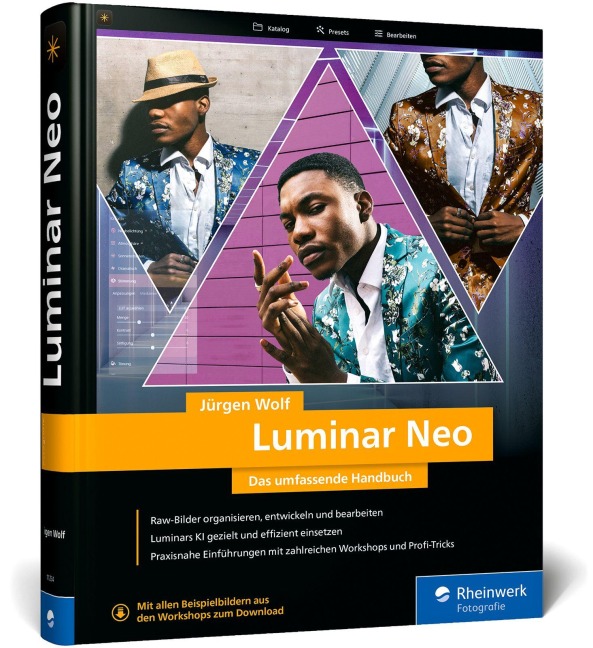
Bildbearbeitung mit Luminar Neo - der einfache Weg zu professionellen Ergebnissen Luminar Neo verbindet das Beste aus zwei Welten. Einerseits ist Luminar ein klassischer Raw-Konverter, der Ihnen maximale Kontrolle über die Entwicklung Ihrer Fotos bietet und professionelle Ergebnisse liefert. Andererseits stehen Ihnen damit innovative KI-Funktionen zur Verfügung, mit denen Sie die Bildbearbeitung schnell und effizient erledigen können. Störende Objekte entfernen, Porträts retuschieren, verwackelte Aufnahmen retten oder den Bildausschnitt erweitern - all das gelingt mit Luminar Neo ganz einfach und mit nur wenigen Klicks. Wie Sie die vielfältigen Funktionen und Möglichkeiten von Luminar nutzen und dabei die volle Kontrolle über die Bearbeitung Ihrer Fotos behalten, zeigt Ihnen Jürgen Wolf in diesem Handbuch. Sie lernen, wie Sie Raw-Dateien entwickeln, Fotos optimieren, Lichtstimmungen verändern, mit Ebenen arbeiten und verschiedene Kreativfunktionen effizient einsetzen. All das wird Ihnen praxisnah mit zahlreichen Workshops und Profi-Tricks vermittelt. Machen Sie aus guten Fotos herausragende Bilder!- Raw-Bilder organisieren, entwickeln und bearbeiten- Luminars KI gezielt und effizient einsetzen- Praxisnahe Einführungen mit zahlreichen Workshops und Profi-Tricks Aus dem Inhalt:- Programmoberfläche, Werkzeuge und grundlegende Bedienung- Der Bearbeitungsworkflow in Luminar- Bilder sichten, aussortieren, verwalten, teilen- Raw-Entwicklung: Kontraste, Helligkeit, Schärfe, Farbkorrektur, Tonwertkorrektur- Stromleitungen und andere störende Objekte entfernen- Ebenen anlegen, Objekte freistellen und Overlays hinzufügen- Kreativ-Werkzeuge: neubelichten, Hintergrund austauschen, Bildlooks verändern- Porträtbearbeitung mit Luminars KI-Funktionen- HDR, Panoramen, Focus Stacking- KI-Tools: Entrauschen, Schärfen, Upscaling und Bildbereich erweitern- Presets verwenden, erstellen und verwalten- Luminar in Ergänzung zu Adobe Photoshop, Lightroom Classic und Apple Fotos nutzen
Jürgen Wolf ist seit über 20 Jahren Autor und seit mehr als 10 Jahren passionierter Digitalfotograf. Seine Buchthemen sind Bildbearbeitung, Fotografie, Webentwicklung, Betriebssysteme und Programmierung. Und egal welches Thema: Bei jedem Buch ist es sein Ziel, auch komplexe Zusammenhänge klar und verständlich zu erklären.
Vorwort ... 14
1. Was ist und was kann Luminar Neo? ... 16
1.1 ... Unterstützte Dateitypen in Luminar Neo ... 16
1.2 ... Das Raw-Format ... 18
1.3 ... Die Farbverwaltung ... 19
1.4 ... Zerstörungsfreie Bildbearbeitung ... 21
1.5 ... Ein erster Blick auf die Programmoberfläche ... 21
1.6 ... Ein einfacher Workflow mit Luminar Neo ... 26
1.7 ... Softwareupdate durchführen ... 27
2. Bilder zum Katalog hinzufügen ... 28
2.1 ... Speicherort der Bilder ... 29
2.2 ... Die Katalogansicht und die Einzelbildansicht ... 32
2.3 ... Die linke und rechte Seitenleiste ... 35
2.4 ... Fehler im Katalog beheben ... 45
3. Bilder sichten und aussortieren ... 47
3.1 ... Anzeigeoptionen für Paare aus Raw- und JPEG-Dateien ... 47
3.2 ... Bilder markieren ... 48
3.3 ... Bilder aussortieren und löschen ... 52
3.4 ... Bilder mit Sternen bewerten ... 55
4. Bilder in Ordnern und Alben organisieren und den Katalog verwalten ... 58
4.1 ... Unterschiede zwischen Ordnern und Alben ... 58
4.2 ... Bilder suchen und filtern ... 58
4.3 ... Bilder in Ordnern verwalten ... 62
4.4 ... Die besten Bilder in Alben organisieren ... 67
4.5 ... Eigene Verknüpfung erstellen ... 71
4.6 ... Einzelbildbearbeitungen organisieren ... 72
4.7 ... Verloren gegangene Bearbeitungen ... 72
4.8 ... Den Katalog verwalten ... 73
5. Die Katalog-Werkzeuge von Luminar Neo ... 77
5.1 ... KI bei Luminar Neo ... 78
5.2 ... Generatives Löschen ... 78
5.3 ... Generativer Tausch ... 82
5.4 ... Generierte Erweiterung ... 87
5.5 ... Belichtungsreihen zu HDR-Bildern zusammensetzen ... 90
5.6 ... Fokus Stacking ... 93
5.7 ... Panoramaerstellung in Luminar Neo ... 95
5.8 ... Niedrig aufgelöste Bilder hochskalieren ... 100
5.9 ... Alte Bilder wiederherstellen ... 102
6. Bearbeitungen mit Presets ... 105
6.1 ... Die Arbeitsoberfläche des Presets-Modus ... 106
6.2 ... Presets verwenden ... 110
6.3 ... Eigene Presets erstellen und wiederverwenden ... 116
6.4 ... Preset-Sammlungen kaufen und installieren ... 124
6.5 ... Preset-Favoriten verwalten ... 125
7. Bilder bearbeiten mit Luminar ... 127
7.1 ... Die Arbeitsoberfläche des Bearbeiten-Modus ... 127
7.2 ... Die rechte Seitenleiste im Bearbeiten-Modus ... 128
7.3 ... Die grundlegende Bedienung der Werkzeuge ... 130
7.4 ... Werkzeuge als Favoriten festlegen ... 140
7.5 ... Die Vorher-Nachher-Ansichten ... 142
7.6 ... Anpassungen synchronisieren oder kopieren ... 144
7.7 ... Mehrere Versionen eines Bildes ... 148
7.8 ... Der KI-Assistent ... 150
8. Grundlegende Bearbeitungen in den Bereichen 'Wesentliches' und 'Bildqualität' ... 155
8.1 ... Bildausschnitt mit dem ZuschneidenAI-Werkzeug anpassen ... 155
8.2 ... Das Entwickeln-Werkzeug ... 163
8.3 ... Bildqualität einstellen ... 204
8.4 ... Das intelligente VerstärkenAI-Werkzeug ... 210
8.5 ... Das Radieren-Werkzeug ... 211
8.6 ... Präsenz und Details mit dem StrukturAI-Werkzeug verbessern ... 217
8.7 ... Die Farben steuern mit Luminar ... 220
8.8 ... Schwarzweißbilder mit Luminar erstellen ... 224
8.9 ... Detailliertere Schärfung mit dem Details-Werkzeug ... 233
8.10 ... Bildrauschen entfernen ... 242
8.11 ... Vignettierung als Stilmittel hinzufügen ... 242
9. Die Werkzeugmasken verwenden ... 245
9.1 ... Maskenwerkzeuge und Maskenaktionen verwenden ... 246
9.2 ... Den Pinsel zum Maskieren verwenden ... 249
9.3 ... Maskieren mit 'Linearer Verlauf' ... 260
9.4 ... Maskieren mit 'Radialverlauf' ... 266
9.5 ... Bestimmte Farbbereiche maskieren ... 272
9.6 ... Maskieren nach Helligkeit (Luminanz) ... 277
9.7 ... MaskierenAI ... 283
9.8 ... ObjektauswahlAI ... 291
10. Der Werkzeugbereich 'Landschaft' ... 297
10.1 ... Das HimmelAI-Werkzeug ... 297
10.2 ... Das Sonnenstrahlen-Werkzeug ... 308
10.3 ... DämmerungsoptimiererAI ... 314
10.4 ... Das AtmosphäreAI-Werkzeug ... 320
10.5 ... Das Landschaft-Werkzeug ... 323
10.6 ... WasseroptimiererAI ... 326
11. Werkzeugbereich 'Kreativ' ... 329
11.1 ... Das Lichttiefe-Werkzeug ... 329
11.2 ... Das Farbübertragung-Werkzeug ... 334
11.3 ... Magisches LichtAI ... 335
11.4 ... Das Dramatisch-Werkzeug ... 337
11.5 ... Das Stimmung-Werkzeug ... 341
11.6 ... Das Tönung-Werkzeug ... 345
11.7 ... Das Matt-Werkzeug ... 349
11.8 ... Das Werkzeug 'Neon & Schein' ... 351
11.9 ... Das Mystisch-Werkzeug ... 360
11.10 ... Das Leuchten-Werkzeug ... 366
11.11 ... Das Weichzeichnen-Werkzeug ... 368
11.12 ... Das Filmkorn-Werkzeug ... 372
12. Werkzeugbereich 'Porträt' ... 379
12.1 ... Das Studiobeleuchtung-Werkzeug ... 379
12.2 ... Das Porträt-mit-BokehAI-Werkzeug ... 386
12.3 ... Das GesichtAI-Werkzeug ... 392
12.4 ... Das HautAI-Werkzeug ... 397
12.5 ... Das KörperAI-Werkzeug ... 399
12.6 ... Das Überbelichtung-Werkzeug ... 400
13. Werkzeugbereich 'Professional' ... 410
13.1 ... Das Superkontrast-Werkzeug ... 410
13.2 ... Das Farbharmonie-Werkzeug ... 413
13.3 ... Das Aufhellen-&-Nachbelichten-Werkzeug ... 421
13.4 ... Das Klonen-Werkzeug ... 426
14. Ebenen in Luminar Neo verwenden ... 431
14.1 ... Einführung zu den Ebenen in Luminar ... 431
14.2 ... Ebenen verwalten ... 441
14.3 ... Ebeneneigenschaften und Mischmodi ... 444
14.4 ... Überlagerungen und Texturen verwenden und finden ... 463
14.5 ... Maskierung bei Ebenen und bei Werkzeugen ... 471
14.6 ... Bildelemente vom Hintergrund freistellen ... 473
15. Bilder weitergeben ... 490
15.1 ... Unterstützte Dateiformate ... 490
15.2 ... Bilder für die Weitergabe exportieren ... 493
15.3 ... Bilder drucken ... 501
16. Luminar als Plug-in verwenden ... 502
16.1 ... Plug-in installieren ... 502
16.2 ... Luminar Neo mit Adobe Photoshop verwenden ... 503
16.3 ... Luminar Neo mit Adobe Lightroom Classic verwenden ... 509
17. Luminar Mobile und Spaces ... 515
17.1 ... Luminar Mobile ... 515
17.2 ... Geräteübergreifendes Arbeiten ... 523
17.3 ... Online-Galerie erstellen und teilen ... 525
Index ... 531