Und dann auf "Zum Home-Bildschirm [+]".

Stöbern
genialokal zum Startbildschirm hinzufügen
Installieren Sie die genialokal App auf Ihrem Startbildschirm für einen schnellen Zugriff und eine komfortable Nutzung.
Installieren Sie die genialokal App auf Ihrem Startbildschirm für einen schnellen Zugriff und eine komfortable Nutzung.
Ihr gewünschter Artikel ist in 0 Buchhandlungen vorrätig - wählen Sie hier eine Buchhandlung in Ihrer Nähe aus:

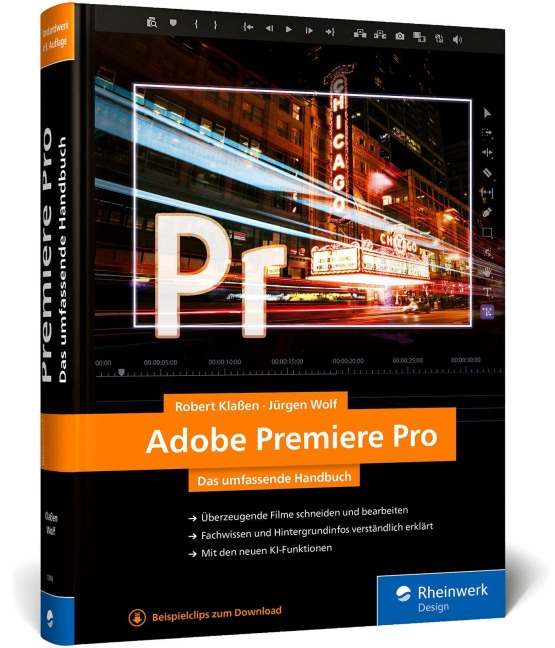
Videoschnitt auf Profi-Niveau - mit Adobe Premiere Pro Ob Profi-Film, YouTube-Clip, Social-Media-Story oder Imagefilm: Dieses Buch zeigt Ihnen Schritt für Schritt, wie Sie Ihre Videoprojekte mit Adobe Premiere Pro umsetzen. Verständlich und praxisnah führen Robert Klaßen und Jürgen Wolf Sie sicher durch die Grundlagen und bieten auch Fortgeschrittenen wertvolle Tipps für einen gelungenen Workflow. Sie lernen, wie Sie Material optimal schneiden, Übergänge gekonnt einsetzen, Farben korrigieren und Ton professionell bearbeiten. Zahlreiche Beispiele, Übungen und Insider-Tricks helfen Ihnen dabei, kreative Ideen schnell und souverän umzusetzen. Machen Sie mehr aus Ihren Videos - mit Know-how, das begeistert. Auch mit den neuen KI-Funktionen.- Überzeugende Filme schneiden und bearbeiten- Fachwissen und Hintergrundinfos verständlich erklärt- Zusammenarbeit mit anderen Adobe-Tools- Mit den neuen KI-Funktionen Aus dem Inhalt:- Die Arbeitsoberfläche, Werkzeuge und Funktionen- HD-Material importieren, analoges Material digitalisieren- Grob- und Feinschnitt- Clips einfügen und trimmen- Spezielle Schnitt-Techniken- Überblendungen, Titel und Effekte- Animationen und Keyframes, Masken und Keying- Bild- und Farbkorrekturen- Audioeffekte- Rendering und Ausgabe- Archivierung- Zusammenarbeit mit Adobe-Programmen
Robert Klaßen ist freiberuflicher Print- und Video-Designer in den Gebieten der digitalen Bildbearbeitung, Mediendesign, Druckvorstufe und Video-Editing. Als Personal Trainer gibt er sein Wissen in Seminaren weiter und ist Dozent an unterschiedlichen Bildungseinrichtungen. Robert Klaßen ist Adobe Certified Expert für Photoshop. Neben ständigen Beiträgen in Foto- und Broadcasting-Magazinen hat er bereits zahlreiche Bücher und Video-Trainings verfasst.
Vorwort ... 9
1. Startklar mit Premiere Pro ... 11
1.1 ... Gut zu wissen ... 11
1.2 ... Was tun, wenn ...? ... 15
2. Die Arbeitsoberfläche im Griff ... 27
2.1 ... Projekte öffnen und speichern ... 27
2.2 ... Projekte erstellen ... 31
2.3 ... Die Arbeitsoberfläche ... 37
2.4 ... Der Media-Browser ... 47
3. Vom Material zum Schnitt -- die wichtigsten Grundlagen ... 57
3.1 ... Der Importieren- und Proxy-Workflow ... 57
3.2 ... Der Importmodus ... 62
3.3 ... Das Projektfenster ... 66
3.4 ... Metadaten ... 73
3.5 ... Die Monitore ... 77
3.6 ... Organisation im Schnittfenster ... 85
3.7 ... Die Protokoll-Palette ... 93
3.8 ... Tastaturanpassung ... 94
4. Schnitttechniken und Timeline-Workflow ... 101
4.1 ... Clips vorschneiden ... 101
4.2 ... Der Timecode ... 119
4.3 ... Clips dem Schnittfenster hinzufügen und anordnen ... 121
4.4 ... Clips im Schnittfenster trimmen ... 126
4.5 ... Das Zuschneiden-Fenster ... 145
4.6 ... Spezielle Schnitttechniken ... 147
4.7 ... KI: Ihr neuer Assistent im Schneideraum ... 157
5. Mit Sequenzen arbeiten ... 175
5.1 ... Eine neue Sequenz erzeugen ... 175
5.2 ... Sequenzspuren ... 190
5.3 ... Mehrere Sequenzen einsetzen ... 193
5.4 ... Clips in der Timeline flexibel nutzen ... 203
5.5 ... Marken ... 204
5.6 ... Untertitel per KI erstellen ... 211
5.7 ... Multikamera-Bearbeitung ... 218
5.8 ... Fotos in Sequenzen verarbeiten und anpassen ... 224
6. Übergänge professionell gestalten ... 225
6.1 ... Wissenswertes zu Überblendungen ... 225
6.2 ... Überblendungen im Schnittfenster bearbeiten ... 229
6.3 ... Überblendungen in den Effekteinstellungen bearbeiten ... 232
6.4 ... Der Morph-Schnitt ... 242
7. Effekte und Animationen professionell steuern ... 247
7.1 ... Die fixierten Videoeffekte (proprietäre Effekte) ... 247
7.2 ... Die Standardvideoeffekte ... 255
7.3 ... Keyframes -- Effekte animieren ... 267
7.4 ... Zeitabläufe neu zuordnen ... 286
7.5 ... Keyframes im Schnittfenster bearbeiten ... 294
7.6 ... Überblendmodi ... 300
8. Masken, KI-Freistellung und Greenscreen professionell einsetzen ... 305
8.1 ... Bildbereich direkt maskieren ... 305
8.2 ... KI-Objektmaskierung: Freistellen auf Knopfdruck ... 324
8.3 ... Auto Reframe: Intelligenter Zuschnitt für Social Media ... 331
8.4 ... Greenscreen-Effekt mit dem Ultra-Key ... 339
9. Farbkorrektur und Color Grading ... 345
9.1 ... Grundlagen der Bildoptimierung ... 345
9.2 ... Den Farbmodus von Premiere Pro verwenden ... 353
9.3 ... Der moderne Footage-Workflow (Farbmanagement) ... 363
9.4 ... Technische Farbkorrekturen mit Anpassungen ... 369
9.5 ... Clips angleichen in der Vergleichsansicht ... 386
9.6 ... Den Look setzen: Sequenz-Operationen ... 389
9.7 ... Präzise Korrektur mit Masken ... 397
10. Audiobearbeitung in Premiere Pro ... 405
10.1 ... Audiospuren ... 405
10.2 ... Grundeinstellungen ... 413
10.3 ... Audio bearbeiten ... 420
10.4 ... Audiokosmetik mit Essential Sound ... 425
10.5 ... Audio und Video getrennt bearbeiten ... 441
10.6 ... Audioeffekte ... 446
10.7 ... Der Audiospur-Mischer ... 454
10.8 ... Audioüberblendungen ... 460
10.9 ... Adobe Stock Audio ... 463
10.10 ... Audioclips generativ erweitern ... 464
11. Titel erzeugen ... 467
11.1 ... Titelerstellung über Grafikvorlagen ... 467
11.2 ... Titel im Programmmonitor erstellen ... 470
11.3 ... Titel animieren ... 485
11.4 ... Rolltitel erzeugen ... 488
12. Filme exportieren, weitergeben und archivieren ... 491
12.1 ... Sequenzen vorbereiten ... 491
12.2 ... Einen einzelnen Clip exportieren ... 494
12.3 ... Der Export-Modus: Export über den Reiter 'Exportieren' ... 496
12.4 ... Export für verschiedene Anwendungszwecke ... 506
12.5 ... Einzelbilder exportieren ... 509
12.6 ... Der Adobe Media Encoder ... 514
12.7 ... Projekte archivieren ... 517
12.8 ... Ausgabe als Premiere-Pro-Projekt ... 520
13. Frame.io -- Schnittabnahme und Teamarbeit in der Cloud ... 521
13.1 ... Was ist Frame.io? ... 521
13.2 ... Das Frame.io-Bedienfeld in Premiere Pro ... 523
13.3 ... Eine Schnittversion zur Abnahme freigeben ... 524
13.4 ... Kommentare empfangen und bearbeiten ... 527
13.5 ... Medien aus Frame.io in Premiere Pro importieren ... 528
14. Premiere Pro und After Effects im Zusammenspiel ... 531
14.1 ... Der praktische Workflow ... 531
14.2 ... Integration mit After Effects ... 532
15. Fachkunde ... 539
15.1 ... Auflösung und Bildformate ... 539
15.2 ... Bildaufbau und Seitenverhältnisse ... 544
15.3 ... Farbe, Farbtiefe und RGB ... 547
15.4 ... Codecs ... 553
15.5 ... Containerformate ... 555
15.6 ... Bit- und Datenraten ... 557
15.7 ... Standbildformate ... 559
Index ... 561