Stöbern
genialokal zum Startbildschirm hinzufügen
Installieren Sie die genialokal App auf Ihrem Startbildschirm für einen schnellen Zugriff und eine komfortable Nutzung.
Installieren Sie die genialokal App auf Ihrem Startbildschirm für einen schnellen Zugriff und eine komfortable Nutzung.
Tippen Sie einfach auf Teilen:
 Und dann auf "Zum Home-Bildschirm [+]".
Ihr gewünschter Artikel ist in 0 Buchhandlungen vorrätig - wählen Sie hier eine Buchhandlung in Ihrer Nähe aus:

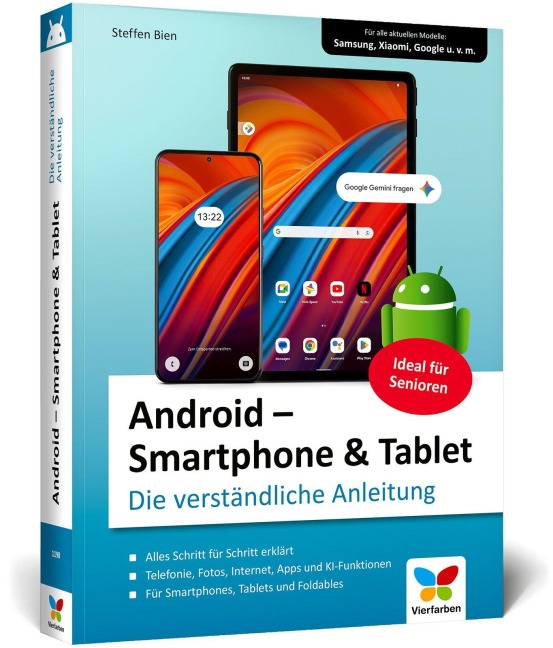
Android einfach erklärt - die Bedienungsanleitung für Smartphones, Tablets und Foldables Holen Sie das Beste aus Ihrem Android-Gerät heraus! Steffen Bien erklärt Ihnen Schritt für Schritt alle wichtigen Funktionen - vom ersten Einschalten über Telefonie, Nachrichten und E-Mail bis hin zu Fotos, Internet und Apps. Sie lernen, wie Sie Ihr Gerät sicher einrichten, im Internet surfen, Dateien verwalten und Ihre Daten schützen. Auch die neuen KI-Funktionen mit Gemini werden verständlich erklärt. Ob Samsung, Xiaomi, Google oder andere Hersteller - dieses Buch ist für alle aktuellen Smartphones, Tablets und Foldables geeignet. Der erfahrene Autor begleitet Sie von der Ersteinrichtung bis zu fortgeschrittenen Themen wie Navigation mit Google Maps, mobilem Bezahlen mit Google Wallet und Android Auto. Zahlreiche Abbildungen zeigen Ihnen genau, wo Sie tippen müssen. Tipps und Hinweise helfen Ihnen über alle Stolpersteine hinweg. So wird Ihr Android-Gerät bald zu einem vertrauten und unentbehrlichen Begleiter.- Alles Schritt für Schritt erklärt - ideal für Senioren und Einsteiger- Telefonie, Fotos, Internet, Apps und KI-Funktionen- Für Smartphones, Tablets und Foldables- Geeignet für Samsung, Xiaomi, Google u. v. m. Aus dem Inhalt:- Android verstehen - Begriffe, Versionen und Eigenheiten- Einrichtung und erste Schritte: SIM, Google-Konto, WLAN- Android auf Smartphone, Tablet und Foldable- Bedienung im Alltag: Startbildschirm, Gesten, Tastatur und Widgets- Telefonieren, Nachrichten und Kontakte verwalten- Kalender, Aufgaben und E-Mail mit Gmail- Internet und Recherche mit Chrome- Medien und Unterhaltung: Musik, YouTube und Streaming- Dateien, Cloud und Google Drive- Fotos und Videos aufnehmen und bearbeiten
Steffen Bien ist seit vielen Jahren begeisterter Apple-Nutzer. Er betreut freiberuflich Unternehmen und Privatkunden rund um das Thema Apple. Dazu hält er Seminare und Workshops an Volkshochschulen und in Unternehmen. Als erfahrener Autor vertreibt er über Apples Book Store erfolgreich eine Vielzahl eigener Publikationen.
1. Android verstehen ... 10
Was ist Android? ... 10
Google-Dienste als Bestandteil von Android ... 12
Warum Android je nach Gerät unterschiedlich aussieht ... 12
2. Einrichtung und erste Schritte ... 14
Gerät einschalten und vorbereiten ... 14
SIM- und eSIM-Einrichtung ... 15
WLAN verbinden ... 17
Gerät wird vorbereitet ... 18
Apps und Daten kopieren ... 18
Google-Konto einrichten oder anmelden ... 20
Daten aus der Google-Cloud wiederherstellen ... 21
Weitere Einrichtungsschritte ... 22
Abschluss des Set-ups ... 23
Das Gerät ist bereit ... 24
3. Android auf Smartphone, Tablet und Foldable ... 25
Gemeinsamkeiten aller Android-Geräte ... 25
Smartphones: Bedienung und Alltag ... 27
Tablets: Arbeiten mit großen Bildschirmen ... 29
Foldables: Aufklappen, anpassen, weiterarbeiten ... 33
Apps und Layouts auf verschiedenen Bildschirmgrößen ... 35
4. Startbildschirm, Navigation und grundlegende Bedienung ... 39
Der Startbildschirm im Überblick ... 39
Apps starten, wechseln und beenden ... 41
Navigation mit Gesten oder Tasten ... 43
Den Startbildschirm anpassen und organisieren ... 46
Ordner auf dem Startbildschirm erstellen ... 48
Widgets -- wichtige Informationen auf einen Blick ... 49
Die App-Übersicht (App-Drawer) ... 50
Die Bildschirmtastatur ... 52
Benachrichtigungen und Schnelleinstellungen ... 59
5. Android einfach sicher nutzen -- Verbindungen, Einstellungen und Komfort im Griff ... 64
Hinweis zu Herstellerunterschieden ... 65
Kabellose Verbindungen -- das Fundament, auf dem alles aufbaut ... 65
Mobile Daten -- unterwegs unverzichtbar und dennoch kontrollierbar ... 66
Hotspot -- Internet teilen, wenn kein WLAN in Sicht ist ... 70
WLAN -- die bequemste Verbindung im Alltag ... 72
Bluetooth -- direkte Verbindungen für Kopfhörer, Auto und Zubehör ... 75
NFC -- kontaktlos bezahlen, Ausweis nutzen und digitale Dienste aktivieren ... 76
Quick Share -- Dateien direkt von Gerät zu Gerät senden ... 79
Einstellungen vertiefen -- Ihr Android bewusst steuern und komfortabel nutzen ... 84
Benachrichtigungen -- so bringen Sie Ordnung in die tägliche Informationsflut ... 84
Modi -- digitale Ruhe ist kein Zufall, sondern eine Entscheidung ... 89
Ton & Vibration -- Klangverhalten Ihres Smartphones gezielt steuern ... 94
Akku ... 98
Display & Touchbedienung ... 103
6. Telefonieren, Nachrichten und Kontakte ... 108
Die Telefon-App ... 108
Die Nachrichten-App ... 122
Die Kontakte-App ... 134
7. Kalender, Aufgaben, Notizen und E-Mail ... 153
Google Kalender -- Termine und Ereignisse ... 153
Google Tasks -- Aufgaben verwalten ... 168
Google Notizen -- Ideen schnell festhalten ... 173
Gmail -- E-Mails lesen, schreiben und verwalten ... 185
8. Google Chrome -- Internet und Recherche ... 203
Chrome -- Aufbau und grundlegende Bedienung ... 204
Tabs -- mehrere Webseiten gleichzeitig nutzen ... 206
Tabs auf dem Smartphone ... 207
Tabs auf Tablets und Foldables ... 208
Tabgruppen -- Webseiten thematisch zusammenfassen ... 210
Lesemodus verwenden ... 213
Webseiten automatisch übersetzen ... 215
Downloads verwalten ... 217
Lesezeichen verwalten ... 218
Verlauf anzeigen und verwalten ... 221
Chrome-Einstellungen auf dem Smartphone ... 223
9. Dateien verwalten, speichern und gemeinsam nutzen ... 226
Lokaler Speicher und Cloud im Zusammenspiel ... 227
Dateien auf Android -- Grundlagen ... 228
Die Dateien-App -- der zentrale Dateimanager ... 229
Google Drive -- Dateien in der Cloud speichern ... 242
10. Fotos und Videos ... 251
Die Kamera-App ... 251
Google Fotos -- Mediathek, Suche und Back-up ... 270
11. Medien und Unterhaltung ... 315
Musik, Musikvideos und Podcasts ... 316
Google Play Bücher ... 330
YouTube auf Android-Geräten nutzen ... 342
12. Apps und Play Store ... 355
Der Google Play Store als App-Zentrale ... 356
Play Protect -- Schutz vor schädlichen Apps ... 366
Familie und Jugendschutz im Play Store ... 367
13. Sicherheit und Datenschutz ... 369
Bildschirmsperre und Biometrie ... 369
Biometrische Entsperrung -- bequem, aber allein nicht ausreichend ... 372
Datenschutz-Dashboard und App-Zugriffe ... 373
Kinder- und Jugendschutz mit Family Link ... 377
Google Passwortmanager ... 381
Das Google-Konto als Schlüssel absichern ... 389
14. Gemini -- KI direkt in Android integriert ... 390
Wie profitieren Sie von Googles KI? ... 390
Google Assistant oder Gemini ? ... 391
Gemini als Android-Assistent ... 394
Die Gemini-App -- KI als eigene Arbeitsumgebung ... 400
Praxisbeispiele für Gemini im Alltag ... 403
Bilder mit Gemini erstellen und bearbeiten ... 407
15. Gesundheit, Notfälle und Vorsorgefunktionen ... 411
Gesundheitsfunktionen unter Android ... 411
Health Connect als zentrale Schnittstelle ... 412
Drittanbieter-Apps und Geräte ... 414
Google Fit -- Gesundheitsdaten erfassen, verstehen und nutzen ... 414
Persönliche Sicherheit und Notfallfunktionen ... 428
16. Google Maps und Android Auto ... 438
Google Maps öffnen und die Startansicht verstehen ... 438
Die Umgebung erkunden ... 442
Orte suchen ... 443
Ortsseiten verstehen ... 444
Orte speichern und teilen ... 450
Kartenarten auswählen ... 451
Kartendetails einblenden ... 453
Routenarten in Google Maps ... 456
Route mit dem Auto planen ... 457
Route mit öffentlichen Verkehrsmitteln ... 465
Route zu Fuß ... 470
Route mit dem Fahrrad ... 472
Reiseverlauf teilen und Offlinekarten verwenden ... 473
Android Auto -- Google Maps im Fahrzeug ... 475
Die Android-Auto-Oberfläche ... 479
Navigation mit Android Auto starten ... 481
Medien, Telefon und Google-Apps in Android Auto ... 487
Stichwortverzeichnis ... 490