Und dann auf "Zum Home-Bildschirm [+]".

Stöbern
genialokal zum Startbildschirm hinzufügen
Installieren Sie die genialokal App auf Ihrem Startbildschirm für einen schnellen Zugriff und eine komfortable Nutzung.
Installieren Sie die genialokal App auf Ihrem Startbildschirm für einen schnellen Zugriff und eine komfortable Nutzung.
Ihr gewünschter Artikel ist in 0 Buchhandlungen vorrätig - wählen Sie hier eine Buchhandlung in Ihrer Nähe aus:

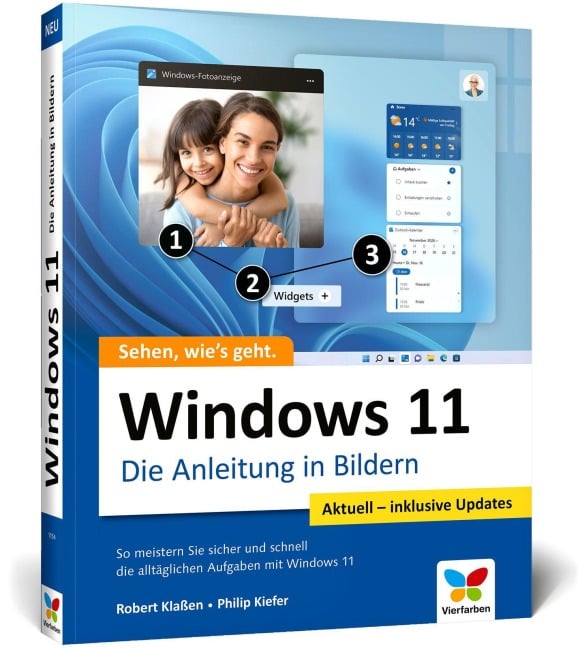
Die beliebteste Windows-11-Anleitung, ideal für Anfänger ohne Vorwissen Setzen Sie Windows 11 richtig ein! Die Windows-Experten Robert Klaßen und Philip Kiefer erklären Ihnen in dieser besonders anschaulichen Bedienungsanleitung Schritt für Schritt, wie Sie sich in Windows 11 zurechtfinden - inklusive aller aktuellen Neuerungen und Funktionen wie dem KI-Assistenten Copilot. Dank der zahlreichen Bilder finden Sie sich schnell zurecht und erreichen garantiert immer Ihr Ziel. Ob Sie E-Mails schreiben, im Internet surfen, Fotos bearbeiten oder Einstellungen anpassen möchten: Hier erfahren Sie alles, was Sie für den Einstieg in Windows 11 brauchen. Für Desktop-PCs und Notebooks geeignet. Jetzt ohne Vorwissen einsteigen!- Windows 11 auf dem neuesten Stand, Bild für Bild und Schritt für Schritt erklärt- Apps, Dateien und Ordner, Internet, Fotos, Musik, Copilot u. v. m.- Sicher und schnell alle Windows-Funktionen meistern Aus dem Inhalt:- Windows 11 meistern - inklusive aller Updates- Den Desktop individuell anpassen- Apps und Programme sinnvoll nutzen- Im Internet surfen und E-Mails schreiben- Fotos sortieren und bearbeiten- Musik und Videos verwalten und wiedergeben- Texte schreiben und Copilot nutzen- Den PC mit Maus und Tastatur bedienen- Praktische Fingergesten für das Tablet kennen- Drucker oder Scanner anschließen- Persönliche Einstellungen vornehmen- Ein Netzwerk einrichten- Den PC vor Viren schützen- Nützliche Zusatzsoftware installieren- Hilfe bei häufigen Problemen bekommen
Robert Klaßen ist Trainer und Autor zahlreicher Fachbücher. Als Personal-Trainer gibt er sein Wissen in Fachkunde- und Kreativ-Seminaren weiter und ist Dozent an unterschiedlichen Bildungseinrichtungen. Er hat das Talent, auch schwierige Inhalte prägnant und leicht verständlich zu vermitteln.
1. So bedienen Sie Ihren Computer ... 10
So funktioniert die Maus ... 12
Windows mit dem Touchpad steuern ... 14
Windows auf dem Tablet ... 16
Windows per Tastatur steuern ... 18
Windows mit Tastenkürzeln bedienen ... 20
2. Erste Schritte mit Windows 11 ... 24
Das Startmenü bedienen ... 26
Eine App anheften ... 28
Angeheftete Apps verschieben ... 30
App vom Startmenü lösen ... 32
App-Einstellungen vornehmen ... 33
Apps öffnen und schließen ... 34
Apps der Taskleiste anheften ... 36
Den Sperrbildschirm überwinden ... 37
Mit Widgets arbeiten ... 38
Mit mehreren Desktops arbeiten ... 40
Fenster auf andere Desktops schieben ... 42
Fenster öffnen und schließen ... 44
Fenster anordnen ... 46
Suchen und Hilfe erhalten ... 48
Einen Speicherort finden ... 50
Den Computer herunterfahren ... 51
3. Windows 11 Tag für Tag ... 52
Apps über die Suche finden ... 54
Icons aus dem Startmenü entfernen ... 55
Verknüpfungen auf dem Desktop erstellen ... 56
Der Explorer ... 58
Apps starten und Ordner öffnen ... 64
Dateien speichern und schließen ... 65
Einen neuen Ordner erstellen und umbenennen ... 66
Dateien in Ordner verschieben ... 67
Ausschneiden, kopieren, einfügen ... 68
Die Darstellung der Ordner ändern ... 70
Ordner und Dateien suchen ... 71
Suchergebnisse im Web ... 72
Die Einstellungen und die Systemsteuerung öffnen ... 73
Dateien löschen und den Papierkorb leeren ... 74
Eigenschaften von Dateien und Ordnern anzeigen ... 76
Dateien komprimieren und dekomprimieren ... 78
Dateitypen und ausgeblendete Elemente anzeigen ... 80
Mit mehreren Apps gleichzeitig arbeiten ... 82
4. Im Internet surfen ... 86
Eine Internetverbindung einrichten ... 88
Werbe-Cookies deaktivieren ... 90
Startseite von Microsoft Edge einrichten ... 92
Edge konfigurieren ... 94
Webseiten besuchen ... 100
Den Vollbildmodus benutzen ... 101
Andere Startseite festlegen ... 102
Suchmaschine ändern ... 104
Favoriten speichern ... 106
Favoritenleiste verwenden ... 108
Symbolleiste anpassen ... 110
Mit Bing im Internet suchen ... 112
Mit Sprache und Bildern suchen ... 114
Seiten laut vorlesen lassen ... 116
Künstliche Intelligenz befragen ... 118
Erweiterungen hinzufügen ... 120
Mit Tabs arbeiten ... 122
Webseiten als PDF ausgeben und drucken ... 124
5. E-Mails und Kontakte ... 128
Ein E-Mail-Konto einrichten ... 130
Die Outlook-App in der Übersicht ... 132
Die Outlook-App einrichten ... 134
E-Mails schreiben und senden ... 138
E-Mail-Texte gestalten ... 140
Anhänge versenden ... 142
E-Mails drucken ... 144
E-Mails kennzeichnen ... 146
Eine E-Mail-Signatur anlegen ... 148
Kontakte anlegen und verwalten ... 150
E-Mail an einen Kontakt schicken ... 154
Kontakte favorisieren ... 155
6. Fotos sortieren und bearbeiten ... 156
Fotos auf den Computer übertragen ... 158
iCloud-Fotos anzeigen ... 160
Ordner in die Sammlung aufnehmen ... 162
Die Darstellung der Windows-Fotoanzeige anpassen ... 164
Fotos ansehen mit der Windows-Fotoanzeige ... 166
Fotos als Diashow ansehen ... 170
Bildgröße von Fotos ändern ... 172
Text aus Bildern erfassen ... 176
Fotos auf der Festplatte wiederfinden ... 177
Bilder automatisch korrigieren lassen ... 178
Bilder manuell bearbeiten ... 180
Fotos zuschneiden ... 182
Retusche und Freistellen mit KI ... 184
Markup hinzufügen ... 186
Animierten Text hinzufügen ... 188
Ein Bildschirmfoto aufnehmen ... 192
Ein eigenes Foto als Desktop-Hintergrund ... 196
Eine Desktop-Diashow erzeugen ... 198
Fotos ausdrucken ... 200
7. Musik und Videos ... 204
Mediendateien verfügbar machen ... 206
Weitere Medienordner verknüpfen ... 208
Eigene Musik abspielen ... 210
Windows Media Player nutzen ... 214
Albuminformationen bearbeiten ... 216
Wiedergabelisten anlegen ... 218
Wiedergabelisten verwalten ... 220
Den Equalizer benutzen ... 222
Videos wiedergeben ... 224
8. Texte schreiben ... 228
Texte mit dem Editor verfassen ... 230
Kurznotizen erstellen ... 236
Emojis einsetzen ... 238
Die Lupe verwenden ... 240
9. Weitere Geräte anschließen ... 242
Einen Drucker anschließen ... 244
Funktion des Druckers prüfen ... 246
Den Standarddrucker festlegen ... 248
Drucker entfernen ... 250
Lautsprecher anschließen und testen ... 252
Den Mikrofonanschluss testen ... 256
USB-Stick oder USB-Festplatte hinzufügen ... 260
Bluetooth-Geräte mit Windows verbinden ... 264
Smartphone verbinden ... 268
10. Windows 11 anpassen ... 270
Das Design anpassen ... 272
Die Akzentfarbe ändern ... 274
Den Nachtmodus einrichten ... 276
Den Desktop-Hintergrund verändern ... 278
Den Sperrbildschirm anpassen ... 280
Apps für den Sperrbildschirm ... 282
Die Taskleiste anpassen ... 284
Taskleisteninhalte bestimmen ... 286
Das Startmenü anpassen ... 290
Die Bildschirmanzeige anpassen ... 292
Ein Benutzerkonto einrichten ... 294
Benutzerbild anpassen ... 298
Kennwort ändern ... 300
11. Der PC im Netzwerk ... 302
Netzwerkgrundlagen kennenlernen ... 304
Netzwerk- und Internetverbindung wählen ... 306
Netzwerkeinstellungen verwalten ... 308
Die Datennutzung abrufen und begrenzen ... 312
OneDrive -- Dateien überall griffbereit ... 314
12. Windows 11 sichern und pflegen ... 318
Mit dem Benachrichtigungsassistenten arbeiten ... 320
Benachrichtigungen konfigurieren ... 322
Zeitraum für Benachrichtigungen festlegen ... 326
Systemwiederherstellung konfigurieren ... 328
Ein komplettes System-Backup erstellen ... 330
Windows wiederherstellen ... 332
Windows-Updates konfigurieren ... 334
Die Windows-Firewall ... 336
Schadsoftware bekämpfen ... 338
13. Hilfe bei Problemen ... 340
Die Windows-Version auslesen ... 342
Infos zu Updates einholen und Hilfe anfordern ... 344
Apps zurücksetzen und Software deinstallieren ... 346
Der Rechner wird langsamer -- was tun? ... 348
Die Speicheroptimierung nutzen ... 352
Den Task-Manager kennenlernen ... 354
Abgestürzte Apps schließen ... 356
Glossar ... 358
Stichwortverzeichnis ... 366