Und dann auf "Zum Home-Bildschirm [+]".

Stöbern
genialokal zum Startbildschirm hinzufügen
Installieren Sie die genialokal App auf Ihrem Startbildschirm für einen schnellen Zugriff und eine komfortable Nutzung.
Installieren Sie die genialokal App auf Ihrem Startbildschirm für einen schnellen Zugriff und eine komfortable Nutzung.

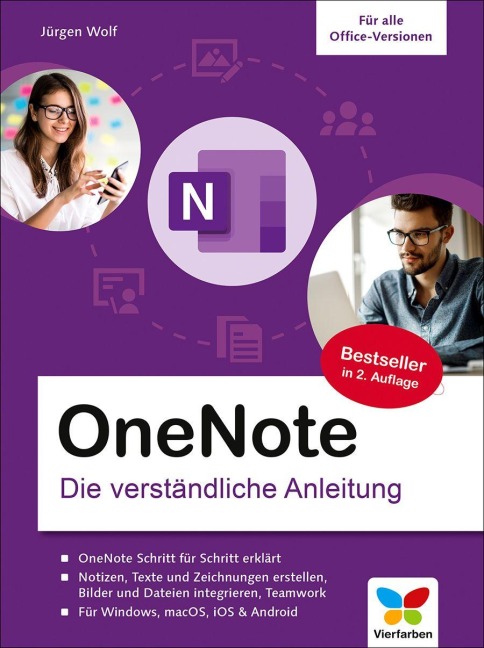
So nutzen Sie Microsofts digitalen Notizblock in vollem Umfang! Mit OneNote, dem digitalen Notizblock von Microsoft, bereiten Sie dem Informationschaos aus Schule, Studium, Arbeit oder Hobby ganz einfach ein Ende. Jürgen Wolf zeigt Ihnen in leicht verständlichen Schritt-für-Schritt-Anleitungen, wie Sie alle Funktionen des Office-Programms und der App in vollem Umfang für sich nutzen können. Ob auf dem Computer, Tablet oder Smartphone: OneNote begleitet Sie überall mit hin und erlaubt Ihnen Texte, Bilder, Zeichnungen oder handschriftliche Notizen anzulegen und übersichtlich zu organisieren. Werden Sie mit der Benutzeroberfläche vertraut, lernen Sie, wie Sie Inhalte aus dem Internet, PDFs und Tabellen in Ihre Notizen einbinden. Zudem erfahren Sie, wie Sie mit anderen im Team an gemeinsamen Projekten arbeiten können und vieles mehr. Die verständliche Anleitung für Büro-Alltag, Homeoffice, Schule und Beruf.- Alle OneNote-Funktionen Schritt für Schritt erklärt- Notizen, Texte und Zeichnungen erstellen, Bilder und Dateien integrieren, Teamwork- Für alle Geräte: OneNote für Windows 10, macOS, iOS und Android Aus dem Inhalt:- Einstieg in OneNote- Notizbücher erstellen und verwalten- Abschnitte und Seiten organisieren- Texte erstellen, formatieren, übersetzen- Dateien, Listen, Tabellen und Medien einfügen- Zeichnen und Handschrift mit OneNote- OneNote im täglichen Einsatz- Suchen und Drucken- Notizbücher freigeben und im Team bearbeiten- Aufgaben mit Outlook koordinieren- Erweiterungen für OneNote- Synchronisieren mit der Cloud- Wichtige Einstellungen und Tastaturkürzel
Jürgen Wolf ist seit über 20 Jahren Autor und seit mehr als 10 Jahren passionierter Digitalfotograf. Seine Buchthemen sind Bildbearbeitung, Fotografie, Webentwicklung, Betriebssysteme und Programmierung. Und egal welches Thema: Bei jedem Buch ist es sein Ziel, auch komplexe Zusammenhänge klar und verständlich zu erklären.
Vorwort ... 9
1. Einstieg in OneNote ... 11
Was können Sie von diesem Buch erwarten? ... 11
Was ist OneNote und was kann es? ... 12
Finden Sie Ihren persönlichen Workflow ... 17
Welche unterschiedlichen OneNote-Versionen gibt es? ... 19
Unterschiede zwischen den Systemen ... 25
Durch ein Notizbuch navigieren ... 27
Sicher in der Cloud? ... 30
2. Notizbücher verwalten ... 33
Vorkehrungen treffen ... 34
Notizbuch erstellen ... 35
Notizbuch synchronisieren ... 37
Notizbucheigenschaften ... 41
Notizbuch öffnen und schließen ... 42
Reihenfolge ändern ... 47
Notizbücher auf OneDrive verwalten ... 49
3. Abschnitte und Seiten ... 51
Abschnitte erstellen ... 51
Abschnitte kopieren und verschieben ... 56
Abschnitte gruppieren ... 59
Eigenschaften und Kennwortschutz von Abschnitten ändern ... 64
Abschnitt löschen ... 67
Neue Seite erstellen ... 70
Seiten kopieren und verschieben ... 75
Unterseite erstellen ... 79
Seitenansicht anpassen ... 83
Seite löschen ... 86
4. Texte jeder Art erstellen ... 87
Textcontainer hinzufügen und verwalten ... 87
Verlinken von Notizbüchern, Abschnitten, Seiten und Absätzen ... 94
Rechnen mit Text ... 97
Formatieren von Text ... 100
Formatvorlagen von OneNote verwenden ... 106
Aufgabenlisten und andere Markierungen ... 107
Die Formatierung auf mobilen Geräten ... 111
Kopieren und Einfügen von Text ... 114
Rechtschreibprüfung und Autokorrektur verwenden ... 116
Wörter mit OneNote nachschlagen ... 118
Text übersetzen ... 118
Zeitstempel einfügen ... 121
Datum und Uhrzeit der Seitenerstellung ... 122
5. Weitere Inhalte einfügen ... 125
Tabellen in OneNote verwenden ... 125
Dateien anfügen ... 140
PDF-Dokumente einfügen ... 147
Bilder einfügen ... 153
Onlinevideos einbetten ... 161
Audio aufzeichnen ... 163
Alternativtext ... 165
Outlook-Besprechungen protokollieren ... 167
Outlook-E-Mails an OneNote senden ... 168
Symbole und Aufkleber ... 170
Recherche erstellen ... 172
Barrierefreiheit prüfen ... 175
6. Schreiben und Zeichnen mit OneNote ... 177
Die Stifte von OneNote ... 177
Handschrift mit OneNote ... 179
Formen zeichnen ... 183
Sketchnotes erstellen und wiederverwenden ... 188
Objekte in OneNote markieren und sortieren ... 191
Mathematik mit dem Stift ... 193
7. OneNote im täglichen Einsatz ... 197
Nach Notizen suchen ... 197
Drucken mit OneNote ... 200
Informationen im Web an OneNote weitergeben ... 202
E-Mails an OneNote senden und archivieren ... 213
Standardvorlage festlegen ... 215
Interaktive Wiedergabe (nur Windows) ... 217
Die OneNote-Lerntools ... 219
Den OneNote-Feed verwenden ... 225
8. Notizbücher freigeben und teilen ... 229
Notizbücher teilen ... 229
Zusammen an einem Notizbuch arbeiten ... 233
Zugriffsrechte an einem Notizbuch anpassen ... 234
9. OneNote Classic -- Grundlagen des Office-Desktop-Programms ... 237
Der grundlegende Umgang mit OneNote ... 238
Notizbücher verwalten ... 243
Inhalte erstellen ... 255
Inhalte verwalten ... 261
10. Spezielle Anwendungen von OneNote Classic ... 265
Kleinere Office-Integrationen ... 265
So arbeitet Outlook mit OneNote zusammen ... 274
11. Praxisbeispiele mit OneNote ... 283
OneNote für die Arbeit ... 283
OneNote für die Schule ... 296
OneNote für die Finanzen ... 301
OneNote (nicht nur) für das Private ... 305
Allgemeine Tipps zur Verwendung von Notizbüchern ... 323
A. Einstellungen ... 325
B. Tastenkürzel ... 342
Stichwortverzeichnis ... 347